 SenSPool
Centro de ayuda
Pasos sencillos para trabajar y resolver problemas con SenSPool.
Primeros pasos
- Crea tu cuenta, confirma tu correo y regresa a la app para iniciar sesión.
- Crea tu empresa con su nombre, estado y zona horaria. La prueba gratis dura 14 días y no pide tarjeta.
- El dueño y los administradores manejan clientes, rutas, facturas y reportes en Administración. El técnico ve Hoy y sus visitas. Si tú también haces ruta, asígnatela con “Yo” y abre Mi ruta.
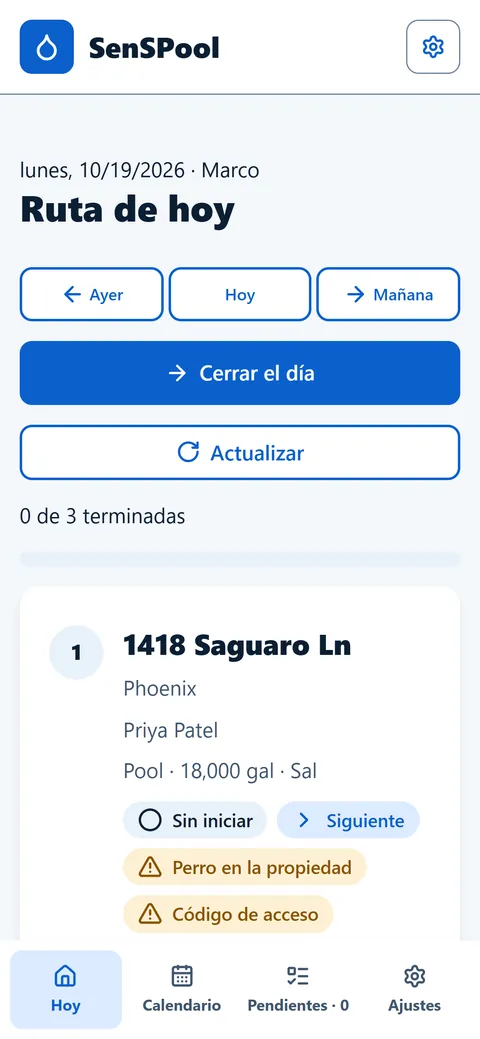
Instalar SenSPool
- iPhone: abre SenSPool en Safari. Toca Compartir → Agregar a pantalla de inicio. Si estás en Chrome en iPhone, abre primero la misma página en Safari.
- Android: abre la app en Chrome. Usa Instalar app en el menú del navegador o Instalar SenSPool en Ajustes.
- Computadora: usa el ícono de instalar en la barra de Chrome o Edge, o Instalar SenSPool en Ajustes.
- Abre la guía de instalación para ver los pasos de tu dispositivo.
Invitar al equipo
- En Administración abre Más → Equipo. Escribe el correo de tu compañero y elige su rol.
- Comparte el enlace: sirve una sola vez y vence en 7 días.
- Tu compañero debe crear su cuenta con ese mismo correo, confirmarlo, iniciar sesión y aceptar la invitación. Si trabajas solo, no necesitas invitar a nadie.
Armar las rutas
- En Rutas elige el día y una persona activa del equipo. Usa “Yo” para tu propia ruta.
- Agrega albercas, elige la frecuencia y acomoda las paradas en el orden que quieras. Usa “También otros días” para una alberca comercial que visitas varias veces por semana.
- En Calendario puedes agregar, mover o saltar una parada solo por un día. La ruta habitual no cambia.
- Al terminar abre Cerrar el día. Revisa las paradas sin terminar, muévelas o marca Pass y dales seguimiento en Pendientes.
Hacer una visita
- Abre Hoy, elige la parada y toma la foto de llegada para iniciar.
- Anota las lecturas del agua.
- Completa la lista de tareas.
- Registra los artículos usados, notas y trabajos adicionales.
- Toma la foto de salida y termina la visita. Se prepara el reporte según los avisos que tenga el cliente. Para saltar una parada como técnico, necesitas foto de prueba y motivo.
Problemas con las fotos
- Si el navegador pide permiso para la cámara, permítelo. Si lo bloqueaste, abre los permisos del navegador en tu teléfono y permite la cámara para SenSPool.
- “No pudimos leer esa foto”: vuelve a tomarla.
- Si sigue fallando, cierra y abre la app y prueba otra vez. Actualiza iOS o Chrome si hay una actualización disponible.
- El teléfono procesa la foto y le quita la ubicación antes de enviarla. SenSPool nunca pide tu ubicación GPS. Si sigue fallando, abre Ajustes → Reportar un problema.
Trabajar sin señal
- Durante la visita, los cambios se guardan en tu teléfono si no hay conexión. Usa el mismo teléfono y navegador.
- Cuando vuelva la señal, mantén SenSPool abierto para que se envíen solos. Revisa el estado de sincronización.
- No cierres sesión ni borres los datos del navegador mientras tengas cambios pendientes.
Facturas y pagos
- Abre Más → Facturas, elige el mes y genera borradores. Revisa los conceptos antes de enviar.
- Envía la factura para que el cliente reciba su enlace seguro. El pago se hace con el enlace de tu empresa.
- Registra el pago, incluso si es parcial: el saldo restante queda visible.
- Envía un recordatorio de una factura vencida. En Ajustes puedes elegir los días para recordatorios automáticos.
Entender los reportes
- Abre Más → Reportes y elige el mes. Compara con el anterior o revisa por cliente y por persona en ruta, incluidos jefes con ruta.
- Utilidad descuenta los materiales usados en visitas y los gastos de operación. Entró y salió muestra el dinero cobrado y gastado: son cosas distintas.
- Mercancía en existencia muestra los materiales que quedan. Comprar químicos afecta el dinero y la mercancía; usarlos afecta la utilidad.
- Usa Exportar CSV para guardar el reporte.
Planes y suscripción
- Precios mensuales en USD: Solo $29 por 1 persona en ruta; Team $59 hasta 3 personas; $15 por cada persona adicional en ruta. El dueño o administrador con ruta también cuenta. Sin ruta, los administradores no cuentan.
- La empresa comienza con 14 días de prueba. El dueño puede suscribirse o administrar el cobro en Ajustes → Suscripción.
- Si un pago de suscripción queda pendiente, hay 7 días de gracia; después queda en solo lectura: puedes ver y exportar, pero no crear visitas ni facturas. Al terminar una prueba sin pagar también se activa solo lectura.
Problemas para entrar
- “Tu sesión venció”: cierra sesión y vuelve a entrar. Si tienes visitas sin enviar, recupera la conexión y espera a que se sincronicen antes de salir.
- Si confirmaste tu correo en otra app, regresa a SenSPool e inicia sesión ahí.
- Si olvidaste tu contraseña, toca Olvidé mi contraseña al entrar y sigue el enlace del correo.
- La invitación sirve una vez y dura 7 días. Pide otra a tu administrador si ya se usó o venció y usa el correo al que te invitaron.
Problemas de conexión
- “Sin conexión”: revisa la señal del teléfono o el Wi-Fi.
- Recupera la señal y reintenta. Los cambios pendientes de la visita siguen en el teléfono y se envían cuando vuelve la conexión.
- No borres los datos del navegador ni cierres sesión con cambios pendientes. Si tienes internet pero SenSPool sigue fallando, prueba los pasos de abajo.
Soluciones generales y reportar un problema
- Recupera la conexión y revisa si hay cambios pendientes. Recarga la página o cierra y vuelve a abrir la app instalada.
- Actualiza el navegador o el sistema de tu teléfono si hay una actualización disponible.
- En SenSPool abre Ajustes → Reportar un problema. Verás la pantalla, el código del error, la versión y el navegador que se enviarán. Agrega una explicación breve y toca Enviar.
- No incluyas contraseñas ni datos de clientes. Sin sesión o sin señal, usa la opción de correo a soporte.
Contactar a soporte
- Escribe a support@senspool.com.
- Cuéntanos qué intentaste y qué pasó. Incluye el código del error si aparece, pero nunca contraseñas ni datos de clientes.